AdLer-Webserver-Edition – Installationsanleitung
Diese Anleitung erklärt Schritt für Schritt, wie Sie die AdLer 3D-Lernumgebung auf Ihrem Computer oder einem Webserver zum Laufen bringen – ohne tiefgreifende Programmierkenntnisse.
Inhaltsverzeichnis
Was Sie brauchen
Download
Lokale Installation (auf Ihrem Computer)
Installation auf einem Webserver
Eigene Lernwelten hinzufügen
Fehlerbehebung
Was Sie brauchen
Einen aktuellen Browser: Chrome, Firefox, Edge oder Safari
Den AdLer-Build: Eine ZIP-Datei, die Sie herunterladen
Für lokalen Betrieb: Die kostenlose App „Simple Web Server"
Für Webserver: Zugang zu einem Webhosting (z.B. bei Ihrem IT-Service)
Download
Laden Sie hier die aktuelle AdLer-Webserver-Edition herunter. (https://github.com/ProjektAdLer/projektadler.github.io/archive/refs/heads/main.zip)
Entpacken Sie das Archiv an einem Ort Ihrer Wahl
Nach dem Entpacken haben Sie einen Ordner mit dieser Struktur:
Lokale Installation (auf Ihrem Computer)
Ideal für: Einzelnutzung, Tests, Präsentationen
Schritt 1: Simple Web Server installieren
Simple Web Server ist eine kostenlose, frei verfügbare, einfache App, mit MIT-License für Windows, Mac und Linux.
Öffnen Sie simplewebserver.org
Klicken Sie auf Download
Installieren Sie die App
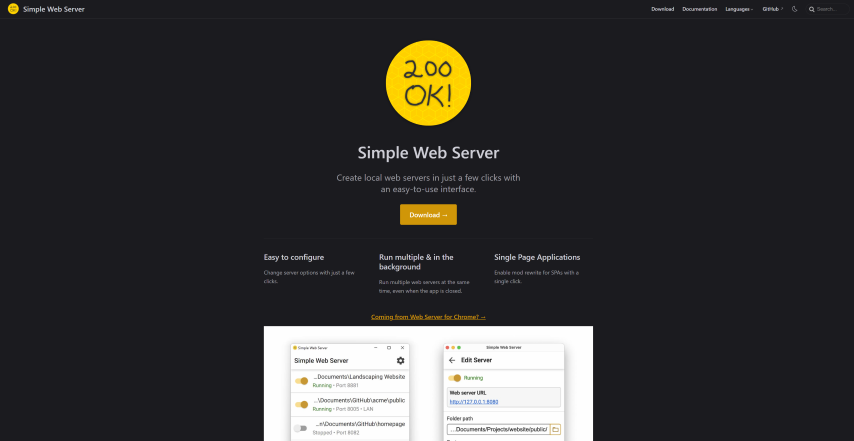
Schritt 2: Server starten
Starten Sie Simple Web Server
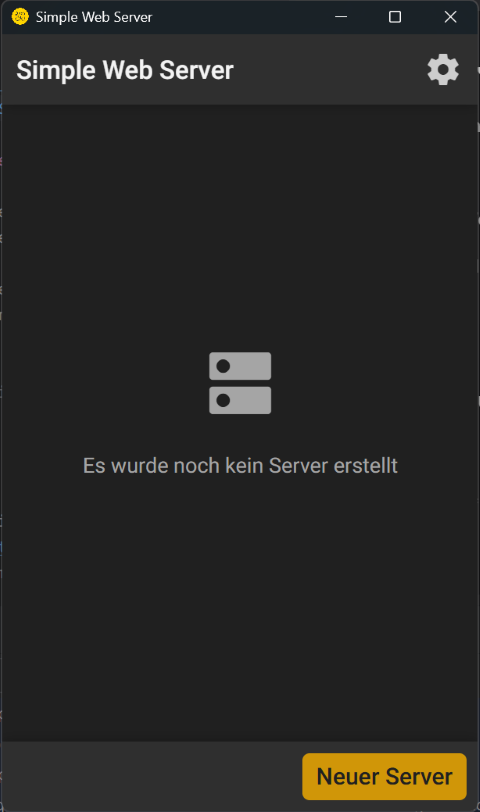
Klicken Sie auf den Button "Neuer Server"
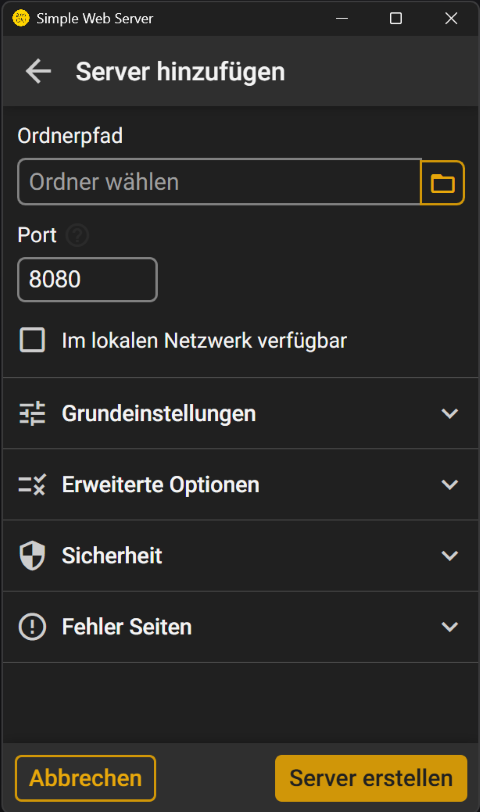
Klicken Sie dann auf das gelbe Ordnersymbol oben rechts und wählen im sich öffnenden Betriebssystemdialog den entpackten, heruntergeladenen Ordner mit der AdLer-Webserver-Edition aus
Klicken Sie auf "Server erstellen"
Ihr Server läuft nun.
Schritt 3: Lernumgebung öffnen
In Simple Web Server: Klicken Sie auf den soeben angelegten Server.
Klicken Sie auf den blauen Link (z.B. http://localhost:8080 oder http://127.0.0.1:8080 je nach dem, welcher Port im laufenden Server angegeben ist)
Ihr Browser öffnet sich mit der AdLer 3D-Lernumgebung
Fertig! 🎉
Installation auf einem Webserver
Ideal für: Bereitstellung für mehrere Nutzer, Intranet, Internet
Einfache Variante: Dateien hochladen
Wenn Sie Zugang zu einem Webhosting haben (z.B. über Ihre Hochschule oder einen Hosting-Anbieter):
Verbinden Sie sich mit Ihrem Webserver (z.B. per FTP oder Web-Oberfläche)
Laden Sie alle Dateien aus dem entpackten AdLer-Ordner hoch
Öffnen Sie die URL Ihres Webservers im Browser
Das war's! Die AdLer-Anwendung besteht nur aus statischen Dateien und benötigt keine besondere Server-Software.
Was Sie Ihrem IT-Service mitteilen können
Falls Ihr IT-Service die Installation übernimmt, hier die wichtigsten Infos:
Eigene Lernwelten hinzufügen
Die heruntergeladene ZIP-Datei enthält bereits eine Demo-Lernwelt. Um eigene Lernwelten hinzuzufügen, nutzen Sie die Weltenverwaltung direkt in der Anwendung.
Für einzelne Nutzer bzw. Lokal (Import)
Öffnen Sie die AdLer 3D-Lernumgebung (wie beschrieben im Browser)
Klicken Sie oben links auf „Weltenverwaltung"
Klicken Sie auf „Lernwelt importieren (.mbz)"
Wählen Sie Ihre .mbz-Datei aus, die sie zuvor aus dem AdLerr-Autorentool exportiert haben
Die Lernwelt wird in Ihrem Browser gespeichert
Für Webserver (Vorinstallierte Welten)
Wenn Sie Lernwelten für alle Nutzer vorinstalliert bereitstellen möchten:
Öffnen Sie die AdLer 3D-Lernumgebung lokal oder auf Ihrem Webserver
Importieren Sie alle gewünschten Lernwelten
Aktivieren Sie den „Veröffentlichungsmodus (Dozenten)"
Wählen Sie alle Welten aus, die vorinstalliert sein sollen
Klicken Sie auf „Paket exportieren"
Entpacken Sie das heruntergeladene .zip Paket
Kopieren Sie den Inhalt in den LearningWorlds/-Ordner auf Ihrem Webserver oder ihrer lokalen AdLer-Webserver-Edition
Fehlerbehebung
Die Seite lädt nicht / zeigt nur weiße Seite
Mögliche Ursachen:
Die Dateien wurden nicht vollständig entpackt
Simple Web Server zeigt auf den falschen Ordner
Der Browser ist veraltet
Lösungen:
Entpacken Sie die ZIP-Datei erneut vollständig
Stellen Sie sicher, dass Sie den Ordner mit der index.html ausgewählt haben
Aktualisieren Sie Ihren Browser
Keine Lernwelten werden angezeigt
Mögliche Ursachen:
Keine Lernwelten im LearningWorlds/-Ordner
Die Datei worlds.json fehlt oder ist fehlerhaft
Lösungen:
Prüfen Sie, ob der Ordner LearningWorlds/ existiert
Prüfen Sie, ob eine worlds.json-Datei darin liegt
Importieren Sie eine Lernwelt über die Weltenverwaltung
H5P-Inhalte funktionieren nicht
Mögliche Ursachen:
Die H5P-Dateien wurden nicht korrekt entpackt
Fehlende Dateien im Lernwelt-Ordner
Lösungen:
Importieren Sie die Lernwelt erneut über die Weltenverwaltung
Prüfen Sie, ob im elements/-Ordner H5P-Unterordner vorhanden sind
„Seite nicht gefunden" beim Neuladen
Ursache: Der Webserver leitet nicht korrekt auf index.html um
Lösung für Simple Web Server:
Dieses Problem tritt bei Simple Web Server normalerweise nicht auf
Falls doch: Navigieren Sie zurück zur Startseite
Lösung für Webserver:
Bitten Sie Ihren IT-Service, alle 404-Fehler auf index.html umzuleiten
Häufige Fragen
F: Brauche ich Internet, um die Lernumgebung zu nutzen?
A: Nein! Nach dem Herunterladen und Einrichten funktioniert alles offline.
F: Kann ich die Lernumgebung auf einem USB-Stick transportieren?
A: Ja! Kopieren Sie den gesamten Ordner auf den USB-Stick. Sie brauchen dann nur noch Simple Web Server auf dem Zielrechner.
F: Wie viel Speicherplatz braucht die Anwendung?
A: Die Grundanwendung benötigt ca. 200-300 MB. Jede Lernwelt kann je nach Inhalt zwischen 10 MB und mehreren hundert MB groß sein.
F: Können mehrere Personen gleichzeitig auf einem Webserver lernen?
A: Ja! Jeder Nutzer arbeitet unabhängig in seinem eigenen Browser.
Weitere Hilfe
Ressource | Link |
|---|---|
Weltenverwaltung-Anleitung | WORLD_MANAGEMENT_USER_GUIDE.md |
AdLer-Projektseite | projekt-adler.eu |
Probleme melden | GitHub Issues |
Dokumentversion: 1.0 | Stand: November 2025